Cacher i serien:
#1: Kildekode
#2: Cachesiden
#3: Bilder
#4: Koordinater
#5: Tall
#6: Kommer...
Introduksjon
Vi har alle et forhold til spørsmålstegnene på cache-kartet, enten vi ser på dem som spennende utfordringer, umulige oppgaver eller irriterende oppføringer som gjør det vanskelig å finne ledige steder å plassere egne cacher. Poenget med denne cache-serien er å gå gjennom en del måter det er mulig å skjule eller kryptere informasjon på, for å gjøre spørsmålstegnene litt mindre mystisk.
Denne leksjonen går gjennom en del metoder for å oppdage gjemt informasjon i digitale bilder. Den gir en god start for løsing av denne type mystery-oppgaver, men den vil aldri kunne gi svar på alt. Om du har spørsmål til det jeg har skrevet i leksjonen er det bare å sende en melding eller mail via profilsiden min så skal jeg svare etter beste evne.
I cache-teksten lenker jeg til en del programmer og online-verktøy som kan brukes til å analysere bilder. Siden jeg ikke har kontroll over innholdet på disse nettsidene kan hverken jeg eller geocaching.com ta ansvar for skade forårsaket av å besøke dem. Programmene jeg lenker til er imidlertid mye brukte og populære programmer og skal normalt sett være trygge å bruke. Det er mulig å løse denne oppgaven uten å laste ned noen filer.
Verktøy
Det finnes et utall verktøy for å se på, endre og manipulere bilder og dets egenskaper, både programmer og online-verktøy. Selv bruker jeg ofte paint.net når jeg skal undersøke bilder. Programmet er gratis å bruke, og har de fleste funksjoner man forventer av et bildebehandlingsprogram. Om du er ute etter et kraftigere program er også GIMP gratis. GIMP kan du bruke på Mac og Linux, mens paint.net kun støtter windows. Til å se på bildets kode kan man bruke tekstbehandlingsprogrammet Notepad++ (kun windows), som også er gratis. Notepad++ har også en plugin (jeg får ikke lov til å lenke til denne her siden siden den ligger på har annonser) som kan brukes til å se på koden i hex-format. For å pakke opp arkiver bruker jeg WinRAR (støtter Mac og Linux) som i utgangspunktet ikke er gratis, men som kan testes ut i ubegrenset tid. Det finnes selvsagt mange alternativer, og hva man foretrekker er ofte avhengig av hva man er vant til å bruke.
Om verktøyene jeg har tilgjengelig ikke kan løse oppgaven jeg har foran meg, hjelper ofte google meg med å finne fram til nye verktøy. Om du sitter med en datateknisk oppgave er det stor sannsynlighet for at du ikke er den eneste som prøver å løse denne typen problem, og om du finner de rette søkeordene vil du sannsynligvis finne relevant informasjon med et internett-søk.
Bilde? Hvilket bilde?
Bilder kan være synlig på cachesiden, men det kan også være skjulte bilder som du må lete etter for å finne. I leksjon #1 og #2 har jeg listet opp en del steder der man kan begynne letinga.
Bildets oppbygning
Akkurat som nettsider består også digitale bilder av en kode. Det visuelle uttrykket kan representeres enten ved et rutenett med piksler (såkalt rasterformat) eller ved bruk av vektorer (linjer som har en retning og (relativ) lengde). I tillegg til selve bildet inneholder en digital bildefil også en «header». Her ligger informasjon om hvordan programmet som leser bildet skal tolke fila. Informasjonen kan for eksempel fortelle hvilket format bildet er, størrelsen på bildet og antall farger.
Det er også vanlig at bildefiler (og andre digitale filer) har «metadata» (utover det rent bildetekniske) lagret i koden. Her kan det være opplysninger om hvilket kamera bildet ble tatt med, når bildet ble tatt, om det ble brukt flash, koordinatene bildet ble tatt på, og mye annet. I denne leksjonen skal vi gå gjennom de ulike delene av bildet; hvor en cacheeier kan gjemme informasjon og hvordan du kan finne den.
Metadata
Det finnes mange verktøy som kan manipulere informasjonen i bildets metadata. Derfor er dette et sted der cacheeier kan gjemme deler av oppgaven til mysterycachen. Informasjonen kan leses i bildets kode, men det er som oftest mer hensiktsmessig å bruke programvare dedikert til oppgaven, som vil stille opp dataene i organisert form. En enkel sjekk kan gjøres direkte i ditt favorittoperativsystem.
I windows kan du høyreklikke på fila i windows utforsker og velge «Egenskaper» for så å velge fanen «Detaljer». I mac OS kan du bruke snarveien «Command+i» i «Finder». Det er også en rekke online-verktøy som lar deg liste opp bildets metadata.
Så hva skal du se etter? Det kan være alt fra krypterte koder og tall som skal settes inn i formler, til koordinater som kan peke på cachens plassering.
Fusjonerte filer
En annen måte å skjule informasjon i bilder er å kombinere den opprinnelige bildefila med ei eller flere andre filer. Dette er mulig fordi de fleste bildevisningsprogrammer fortsatt vil vise bildet selv om det er lagt inn ekstra informasjon etter slutten av (og noen ganger før begynnelsen av) bildets kode.
Bilde + ren tekst
En teknikk som brukes er å legge til ren tekst før eller etter koden til bildet. Dette kan du sjekke ved å åpne bildefila i en tekstbehandler (for eksempel wordpad eller notisblokk i windows). Teksten eller koden vil da stå i klartekst sist (eller først) i fila. Det kan selvfølgelig også hende at det er lagt til enda en fil etter teksten, slik at den blir liggende midt i dokumentet, så det er ikke gitt at den er lett å finne.
Hvordan man åpner bildefiler i en tekstbehandler vil variere ut fra hvilket operativsystem og oppsett du bruker, men det vil alltid være en metode for å spesifisere hvilket program du åpner fila i.
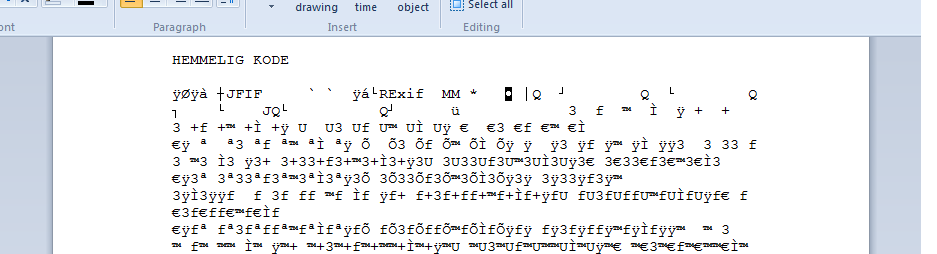
Her har jeg kombinert en fil med ren tekst (.txt) og en jpg-fil, for så å åpne den i Wordpad. Bildet vil fortsatt vises som normalt, men når man åpner fila i en tekstbehandler ser man også den ekstra informasjonen som er putta inn.
Bilde + arkiv
En annen vanlig filkombinasjon er å legge en arkivfil til et bilde. En arkivfil er en fil som inneholder en eller flere andre filer, vanligvis for å komprimere filene. Den enkleste måten å sjekke om det er gjemt et arkiv inni bildefila er å åpne bildet i et arkivprogram. Gode arkivprogrammer (for eksempel WinRAR) vil kunne åpne arkivet selv om det ligger en ekstra bildefil i koden.
Andre kombinasjoner
Noen ganger må du inn i selve koden til bildet for å finne løsningen på oppgaven. Hvis for eksempel to bilder er fusjonert sammen hjelper det ikke å åpne fila i et annet program for å se det skjulte innholdet. For å finne slike skjulte filer må du åpne fila i en tekstbehandler, og se etter signaturen til en skjult fil. Ulike filtyper har ulike signaturer som du kan søke etter i koden, for å finne starten på ei eventuell skjult fil. Vær oppmerksom på at noen filsignaturer potensielt kan forekomme tilfeldig i koden uten at det nødvendigvis er ei skjult fil der.
En mystery med filkombinasjoner som krever at du må lete i selve koden til fila vil sannsynligvis ha vanskelighetsgrad 5, så det er ikke noe man trenger å bekymre seg over så ofte. Det kan imidlertid være greit å vite om muligheten.
«Hidden in plain sight»
Alle erfarne geocachere vet at selv om en cache teknisk sett er synlig, så kan den likevel være umulig å få øye på. Det samme gjelder bilder. Informasjon gjemt i bilder kan gjemme seg blant andre elementer i et innholdsrikt bilde. Det kan også være små variasjoner i for eksempel farger i bildet som øyet ikke oppfatter, men som man kan oppdage ved hjelp av dataprogrammer.
Fargenyanser
Feltene i bildet under inneholder nøyaktig samme informasjon. Begge bruker to ulike farger, der teksten har én farge, og bakgrunnen en annen. Forskjellen er at i det øverste feltet er disse to fargene nesten identiske. Øynene våre kan ikke se forskjell, men det kan et dataprogram. Alle skikkelige bildebehandlingsprogrammer (til og med paint som følger med windows) har et verktøy som kan endre én spesifikk farge i et område til en annen farge.
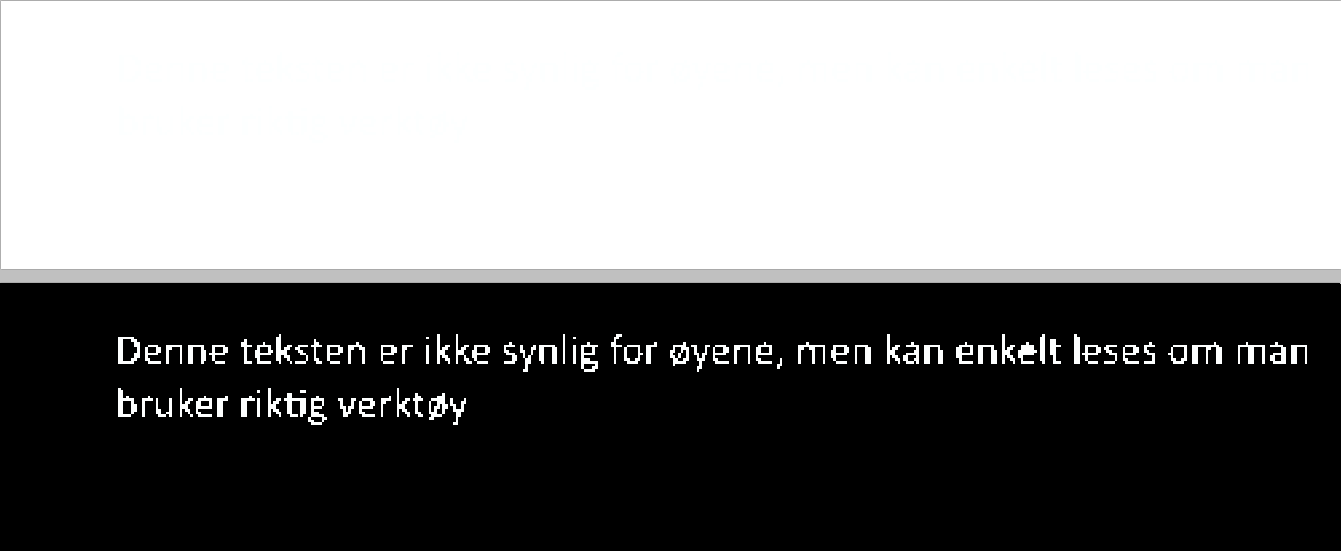
Det er imidlertid ikke alltid du kan bruke denne løsningen. I bildet under er helt svart skrift gjemt i en nesten svart bakgrunn. Problemet er at bakgrunnen ikke er ensfargig men har mange varianter av nesten svarte piksler. Dermed er fremgangsmåten over ubrukelig. På høyresiden av bildet har jeg justert bildets «nivåer». Jeg har spredt de mørkeste fargene over et bredt spekter slik at de er lettere å skille fra hverandre. Da ser vi klart de små variasjonene i svart som forekommer i bildet og kan lese teksten. Det finnes online-verktøy som kan hjelpe deg med dette. I paint.net bruker du funksjonen «Levels» under «Adjustments»-menyen. «Curves»-funksjonen kan også brukes.
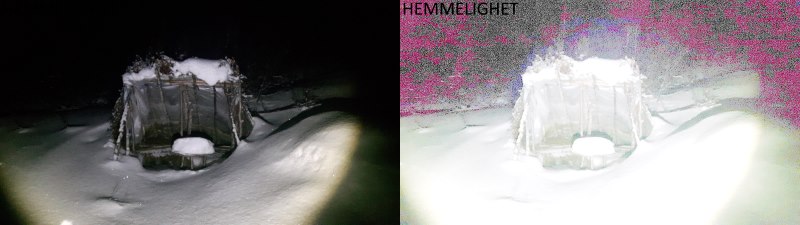
Denne fremgangsmåten vil heller ikke alltid fungere, avhengig av hvilke farger som er brukt. Hvis du ikke får noe frem ved de to første metodene kan du prøve å bruke den første metoden, men å bruke den «globalt» i bildet. I paint.NET bruker man verktøyet «Paint bucket», med «Tolerance» satt til 0%, og velger «Floodmode» global istedenfor contiguous. Da farges alle piksler i bildet med samme farge som den du trykker på med den fargen du har valgt, ikke bare de som ligger «inntil» pikselen.
ELA: Error level analysis
Noen bildeformater endrer på bildet du lagrer for å spare plass. Bildet blir komprimert, og noe informasjon går tapt. Om noen deler av et bilde blir endra på, mens andre ikke blir det, kan det være at komprimeringen i de ulike delene av bildet er ulik. Det finnes flere online-verktøy der du kan laste opp et bilde og visualisere kompresjonen av bildet.
Noen som manipulerer et bilde vil vanligvis unngå å etterlate seg slike spor, men for mysterycacher kan det være en lur måte å gjemme informasjon på.
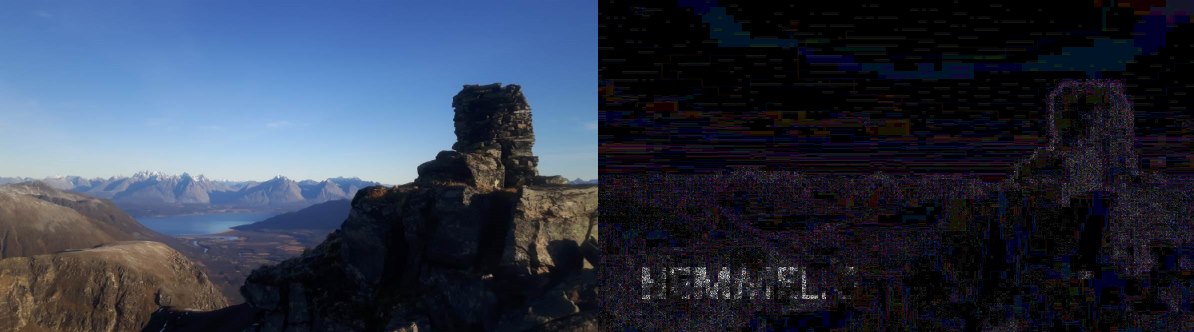
Her har jeg lagt inn et «hemmelig» budskap i et bilde, for så å gjøre en error level-analyse. Da kom budskapet frem!
Algoritmer
En algoritme er en serie med klart definerte operasjoner som utføres. Siden operasjonene er definert vil det om man kjenner til algoritmen også være mulig å reversere disse operasjonene. Mange bildebehandlingsprogrammer (og online-verktøy) har ulike algoritmer som kan brukes på bildene, og som gjør at informasjon kan skjules eller obfuskeres, men som kan lures frem igjen ved å reversere algoritmen.
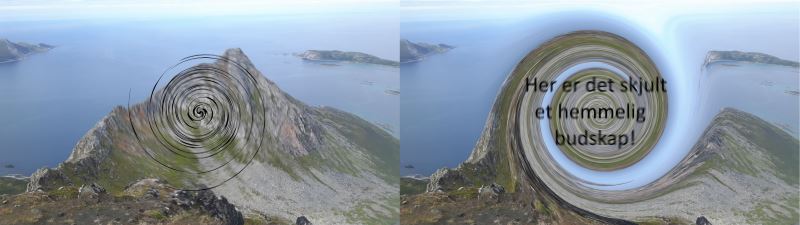
Her har jeg brukt en algoritme til å gjøre teksten uleselig, for så å reversere den samme algoritmen slik at teksten igjen blir synlig.
Koder og tall
Noen ganger kan informasjonen være fullt synlig, uten at du oppfatter at det er det du ser etter. For eksempel kan tall eller tekst på skilt eller andre installasjoner være endret, slik at det fortsatt fremstår som naturlig, men en nærmere undersøkelse av tallene eller bokstavene kan gi svaret på oppgaven.
Fargekoder
Mennesker er glad i å sette ting i system, og farger er intet unntak. Det er mange forskjellige kategoriseringer av ulike farger. Fargene blir gjerne tilegnet ett eller flere nummer, og numrene kan representeres i flere tallsystemer. I tillegg til titallssytemet er det vanlig å bruke 16-tallssystemet (også kalt hexadecimal, eller hex) for å kategorisere farger. Det å gjemme informasjon i fargekoder er forøvrig ikke noe som er unikt for bilder, det kan også gjøres for eksempel ved å gi teksten på cachesiden en spesifikk farge.
En vanlig kategorisering av farger er å gi hver av fargene rød, grønn og blå en tallverdi mellom 0 og 255. I 16-tallssystemet blir det et tall mellom 00 og FF. Setter du disse etter hverandre får du en kode som går fra 000000 til FFFFFF, der de to første sifrene representerer mengden rød, de to neste grønn og de to siste blå. Setter du alle mengdene til 00 får du svart, og setter du alle mengdene til FF får du hvit. Du kan selv teste ut ulike fargekombinasjoner på denne nettsiden.
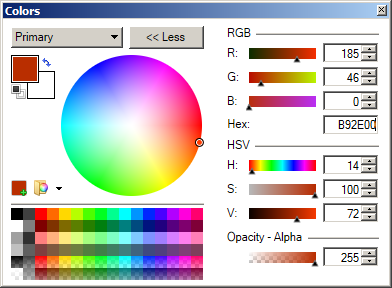
Ved å inkludere spesifikke farger i et bilde kan man altså gjemme informasjon som kan finnes ved å slå opp koden til den aktuelle fargen. Bildebehandlingsprogrammer har gjerne verktøy som lar deg peke på en piksel på bildet og få opp hvilken farge det er. På en nettside kan du finne tekstens fargekode i kildekoden. I bildet til høyre har jeg valgt en fargekode med de oppgitte øst-koordinatene til denne cachen som fargevalg; 185 rød, 46 grønn og 00 blå som i 16-tallssystemet blir B9, 2E og 00. Bildet er fra paint.net
Det finnes mange mulige måter å konvertere ulike formater av fargekoder på. Fargen 1C4C88 gir verdiene 28, 76 og 136 når fargene konverteres til titallssystemet hver for seg, men om du konverterer hele den seks-sifrede koden til 10-tallssystemet får du tallet 1854600, altså cachens oppgitte østkoordinater. Om du har mistanke om at løsningen ligger i fargekodene i et bilde eller på cachesiden bør du prøve ut forskjellige metoder og se om noen av dem gir tall som kan være koordinater eller annen nyttig info.
Flere lag
Noen filtyper kan lagre bildet med flere lag. Det vil si at det kan være flere bilder oppå hverandre, og de bakerste lagene kan da være skjult. Dette er ikke noe du trenger å bekymre deg over om bildet er i vanlige formater som .jpg, .gif, .png eller .bmp, men kan være aktuelt i filformater som gjerne er spesifikk til et spesielt bildebehandlingsprogram. Om du kommer over filtyper du ikke er kjent med kan dette være en hypotese verdt å utforske.
Oppsummering
Bilder gir mange muligheter for å gjemme bort informasjon. Forhåpentligvis har du nå en verktøykasse som gjør deg i stand til å starte letinga. Husk også å sjekke om filnavnet til bildet inneholder informasjon. Om bildet er lasta opp på cachesiden kan det også være en beskrivelse tilknyttet bildet. Og ikke minst, husk at all informasjon potensielt KAN være relevant. Alt fra hvor vidt bildet er i piksler til motivet til bildet kan være brukt i oppgaven. Lykke til!
Spoilerbilde

