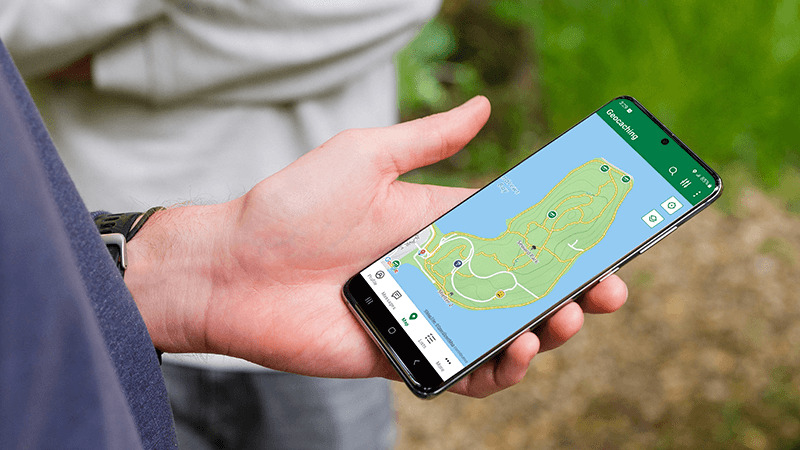
Nuestras funciones Premium favoritas: el mapa de senderos
Hoy vamos a hablar de una de nuestras funciones favoritas para miembros Premium: el mapa de senderos. El mapa de senderos es una opción de mapa, disponible en Geocaching.com y en la aplicación oficial de Geocaching®, que muestra senderos en ciudades, parques y espacios naturales. Esta práctica función es de gran ayuda para cualquier geocacher que haya buscado alguna vez un caché fuera de los caminos trillados o en una zona aislada. Sigue leyendo y descubre por qué el mapa de senderos es el mejor amigo de un geocacher.
1. El mapa de senderos muestra caminos que otros mapas no muestran
Si se observa la ubicación de un geocaché en un típico mapa en la web, a menudo resulta difícil ver cómo llegar a un lugar situado en una zona de bosques o escondido en un jardín público. Sin embargo, si cambias al mapa de senderos, el recorrido hasta el caché está claro. El mapa de senderos te muestra todo tipo de caminos que otros mapas no destacan y facilita la navegación y la búsqueda de cachés.
2. Un mapa construido por una comunidad de amantes de los mapas
El mapa de senderos se basa en datos cartográficos de OpenStreetMap. OpenStreetMap es un mapa de código abierto construido por entusiastas de los mapas que aportan y mantienen datos en todo el mundo sobre carreteras, caminos, cafés, estaciones de ferrocarril y otras muchas cosas. Esto significa que el mapa de senderos refleja los resultados obtenidos por personas que conocen bien la zona y han recorrido realmente los senderos indicados en el mapa.
3. Te mantiene en el buen rumbo cuando estás fuera de la red
Quizá lo mejor del mapa de senderos sea que los geocachers pueden utilizarlo para buscar geocachés cuando están desconectados, una función que facilita la búsqueda de geocachés en los rincones más alejados de la naturaleza. Los usuarios Premium pueden guardar listas de geocachés para utilizarlas sin conexión en el tipo de mapa de senderos de la aplicación Geocaching®. Cuando practiques geocaching sin conexión a Internet, cambia a Senderos para ver tus mapas sin conexión.
A continuación te explicamos cómo descargar una Lista y acceder a ella sin conexión:
- Ve a la sección Mis Listas en la aplicación Geocaching®.
- Toca los puntos suspensivos (…) junto a la lista que deseas descargar.
- Selecciona Descargar datos sin conexión.
- Mientras no estés conectado, todas las Listas descargadas mostrarán una marca de verificación verde para que puedas consultarlas en la vista de lista o cargarlas en el mapa.
¿Cómo utilizas el mapa de senderos? Háznoslo saber en los comentarios.